Neste guia
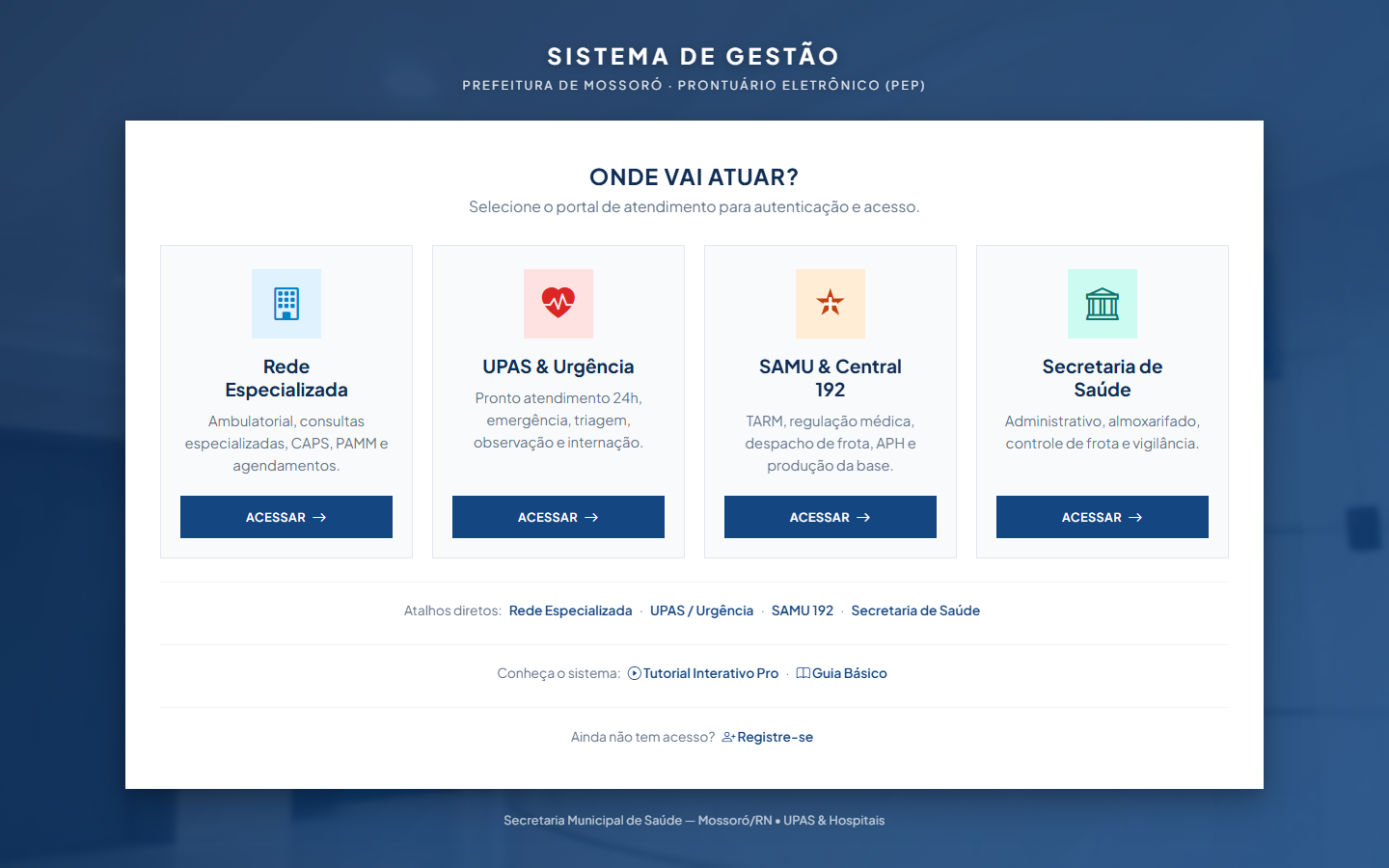
1. Escolher o portal
Na primeira tela, Onde vai atuar?, escolha o serviço do plantão e toque em Acessar.
- Rede Especializada — ambulatório, consultas, CAPS e agendamentos.
- UPAS & Urgência — pronto atendimento, triagem, observação e internação.
- SAMU & Central 192 — regulação e despacho.
- Secretaria de Saúde — almoxarifado da matriz e gestão da rede.
2. Entrar com CPF
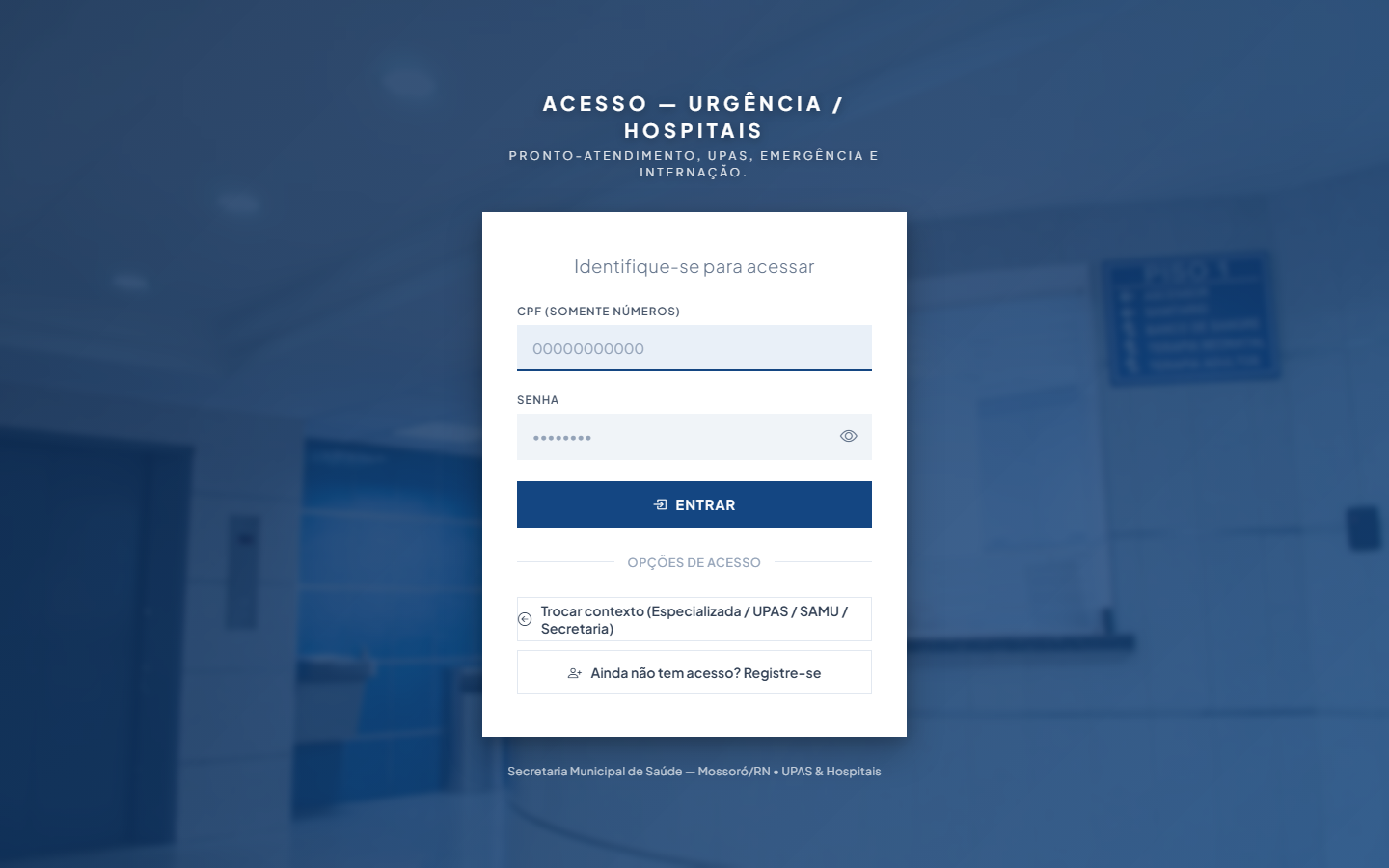
O acesso é pelo CPF (somente números) e pela senha. O botão é Entrar. Não existe campo de usuário separado.
Se abriu o portal errado, use Trocar contexto (Especializada / UPAS / SAMU / Secretaria) antes de entrar. Quem ainda não tem conta usa Ainda não tem acesso? Registre-se.
3. Confirmar a lotação
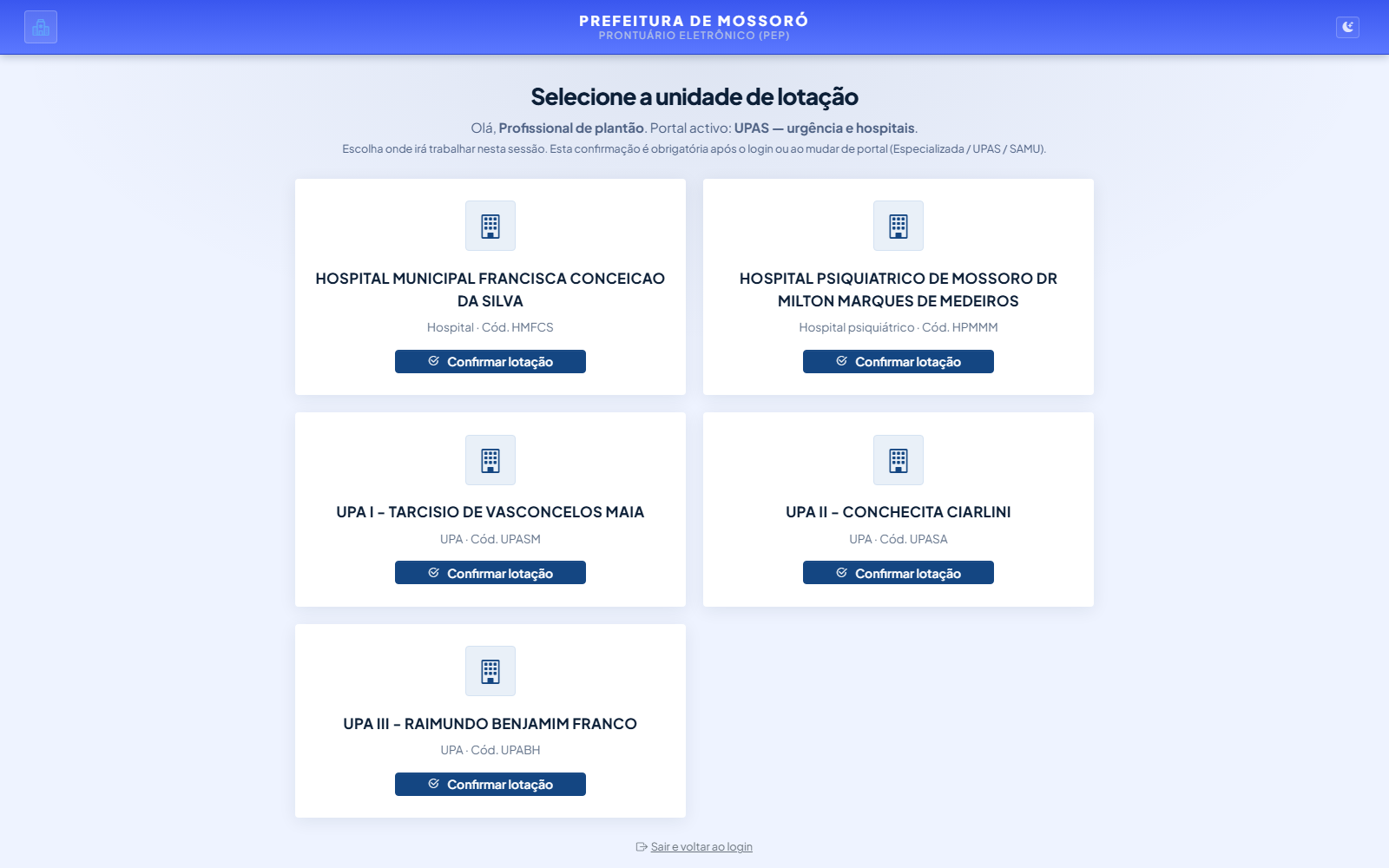
Depois do login o sistema pede Selecione a unidade de lotação. Escolha a unidade do plantão e clique em Confirmar lotação. Os números, as filas e os leitos passam a ser dessa unidade.
Para mudar no meio do turno, use Trocar lotação no canto superior direito. Encerre o turno em Sair, no rodapé da barra esquerda.
5. Início
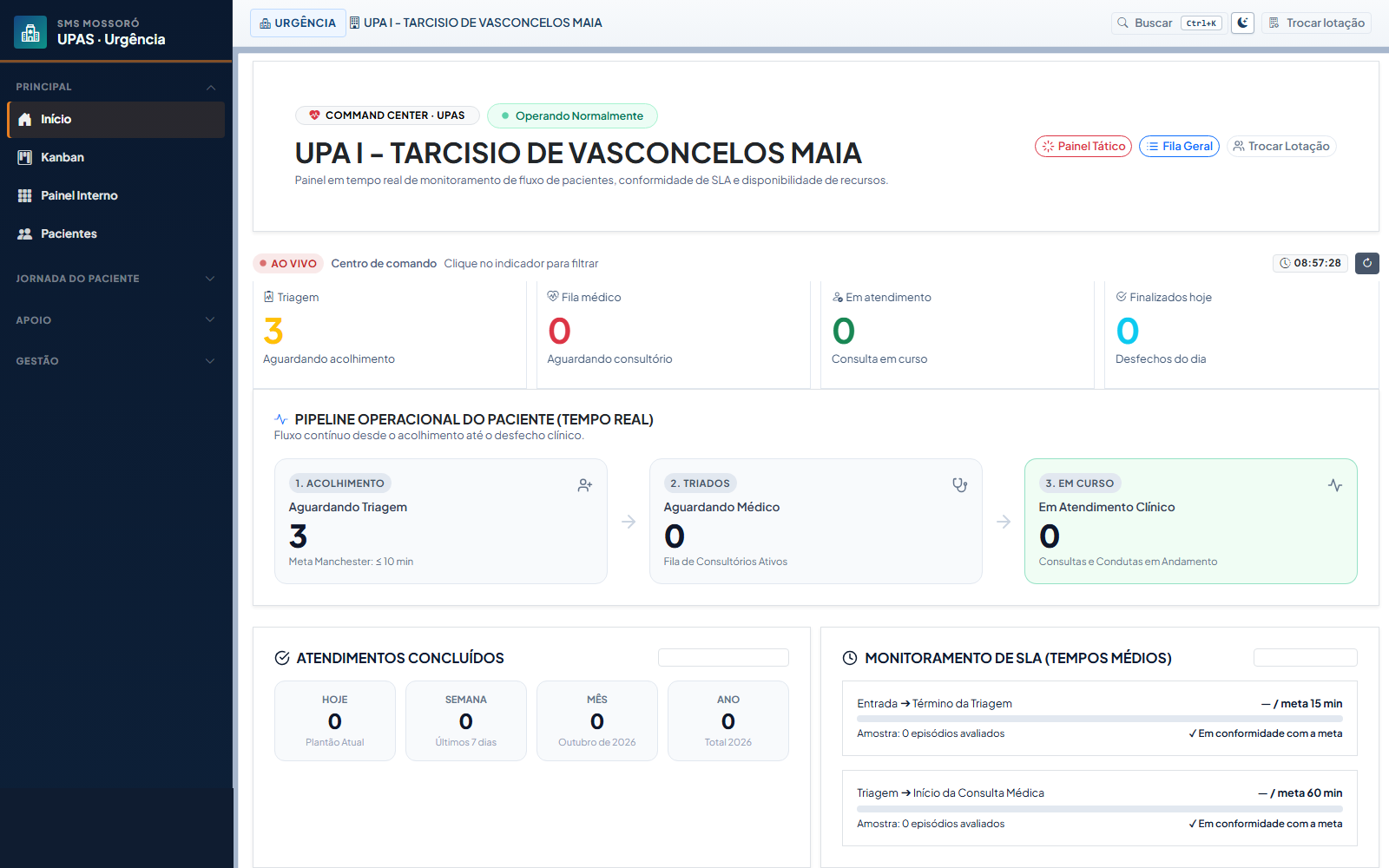
O Início é o centro de comando da unidade em sessão. No topo estão os cartões Triagem, Fila médico, Em atendimento e Finalizados hoje. Abaixo, o pipeline Acolhimento → Triados → Em curso e os tempos médios de SLA.
Atalhos da faixa: Painel Tático, Fila Geral e Trocar Lotação. A unidade ativa aparece no centro do topo, ao lado do selo Urgência.
6. Resumo do plantão
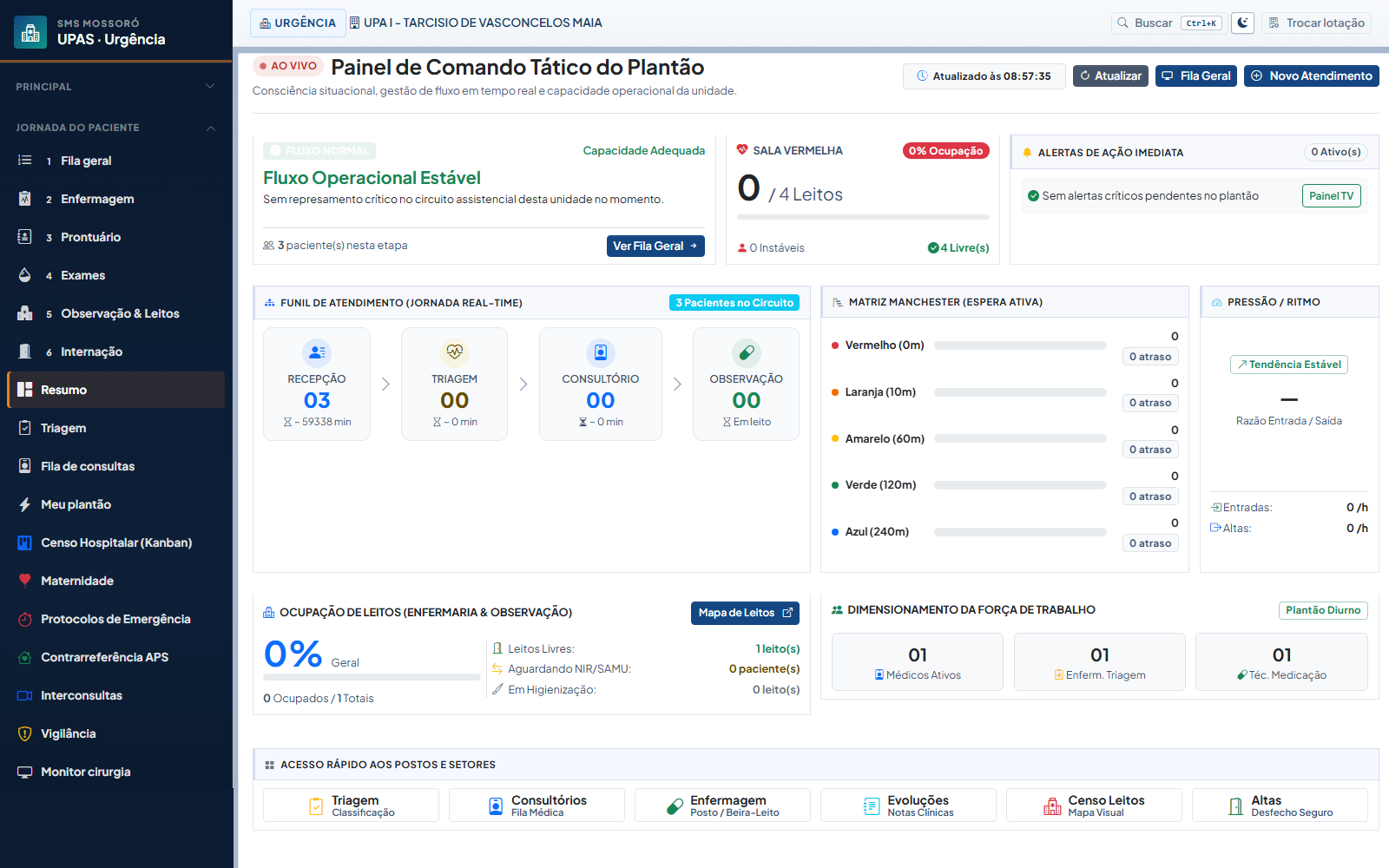
Em Jornada do paciente → Resumo abre o Painel de Comando Tático do Plantão: funil Recepção, Triagem, Consultório e Observação, matriz Manchester e ocupação de leitos.
Botões úteis: Atualizar, Fila Geral, Novo Atendimento e Painel TV.
7. Pacientes
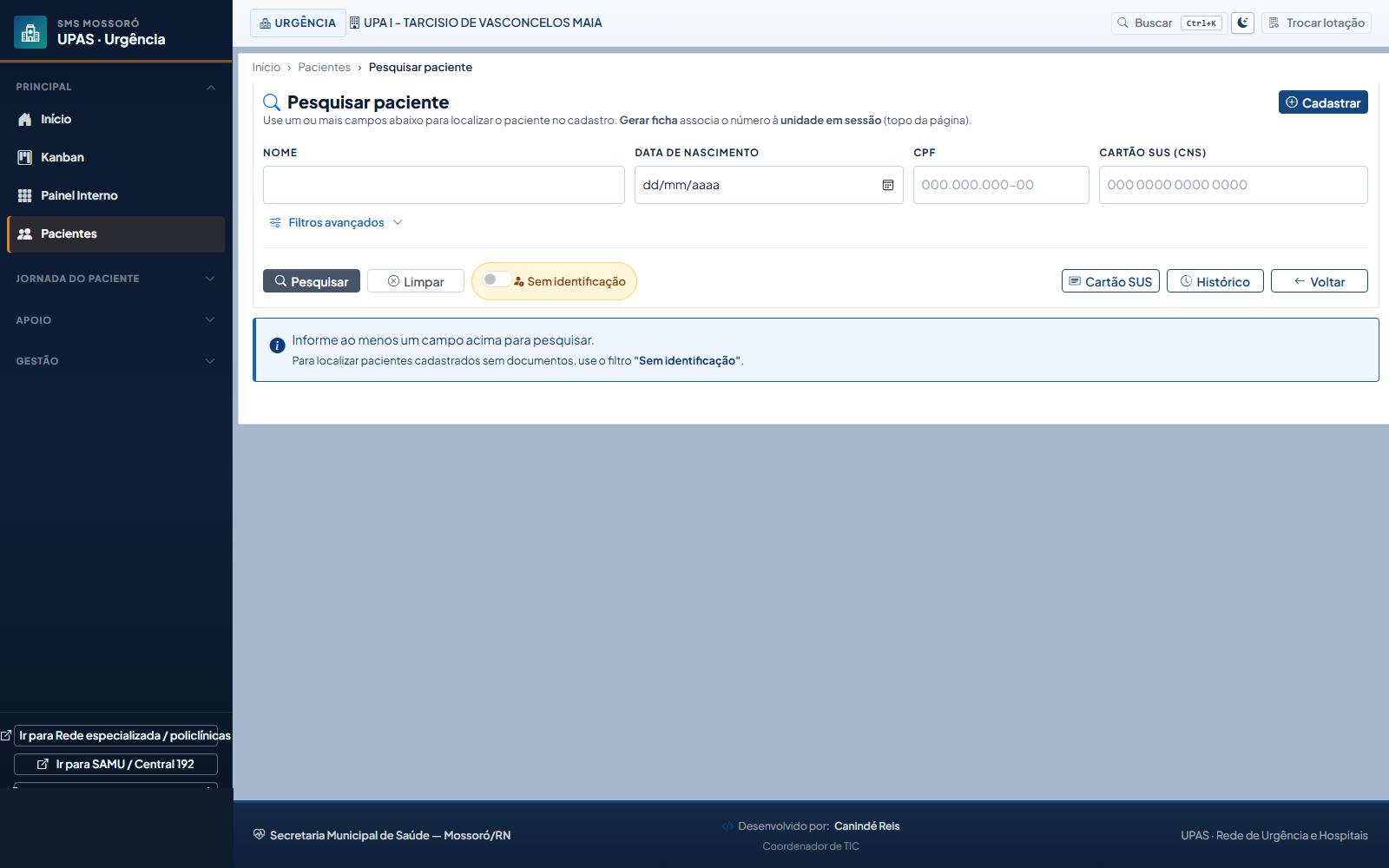
Em Pacientes, abra Pesquisar antes de cadastrar. A busca aceita nome, data de nascimento, CPF ou Cartão SUS. É preciso informar ao menos um campo. Sem identificação localiza cadastros sem documento.
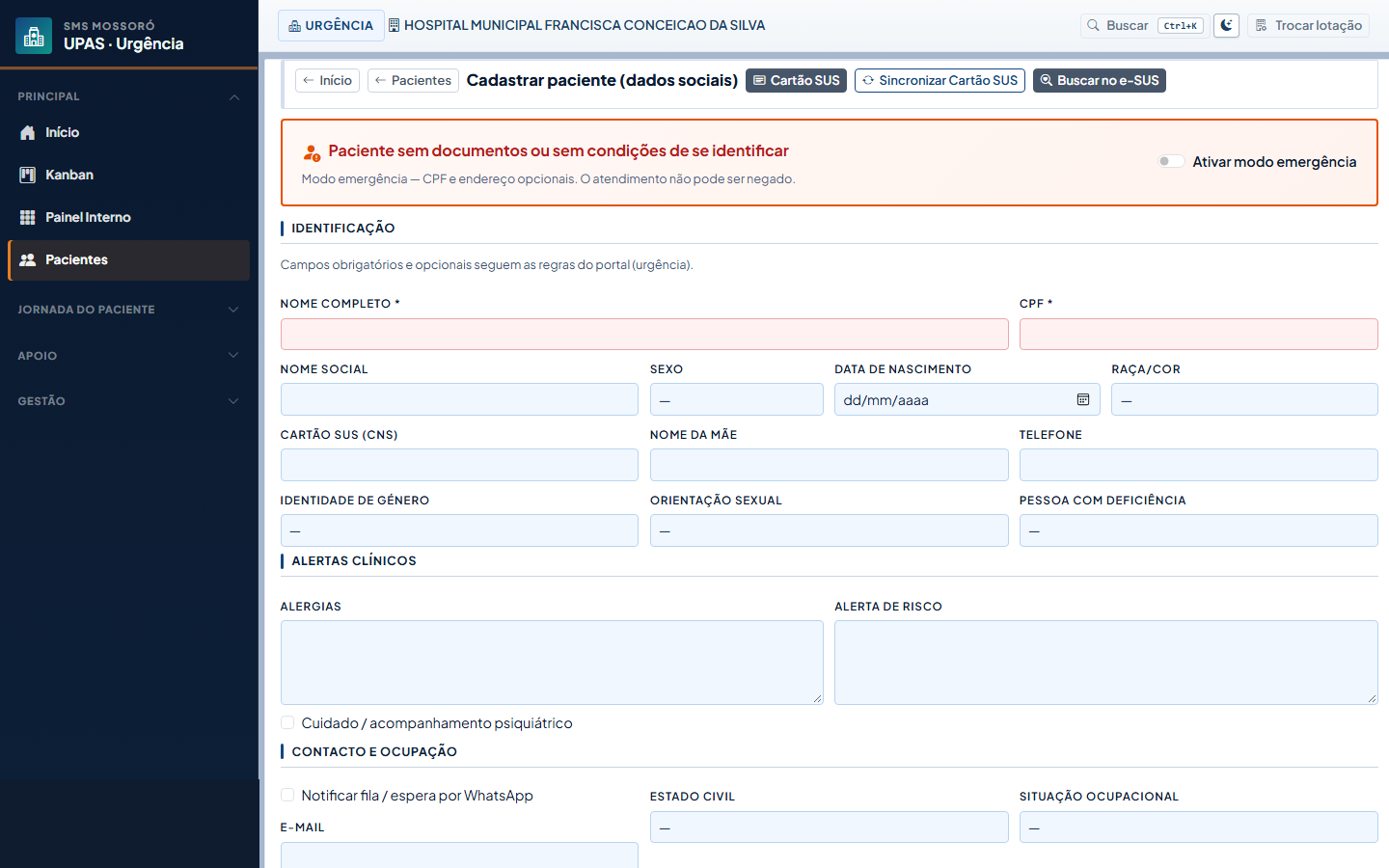
Cartão SUS consulta o cadastro nacional e está disponível para quem acessa Pacientes. Cadastrar abre o formulário. No cadastro há Sincronizar Cartão SUS, Buscar no e-SUS e o interruptor Ativar modo emergência para paciente sem documento — o atendimento não pode ser negado.
8. Fila geral
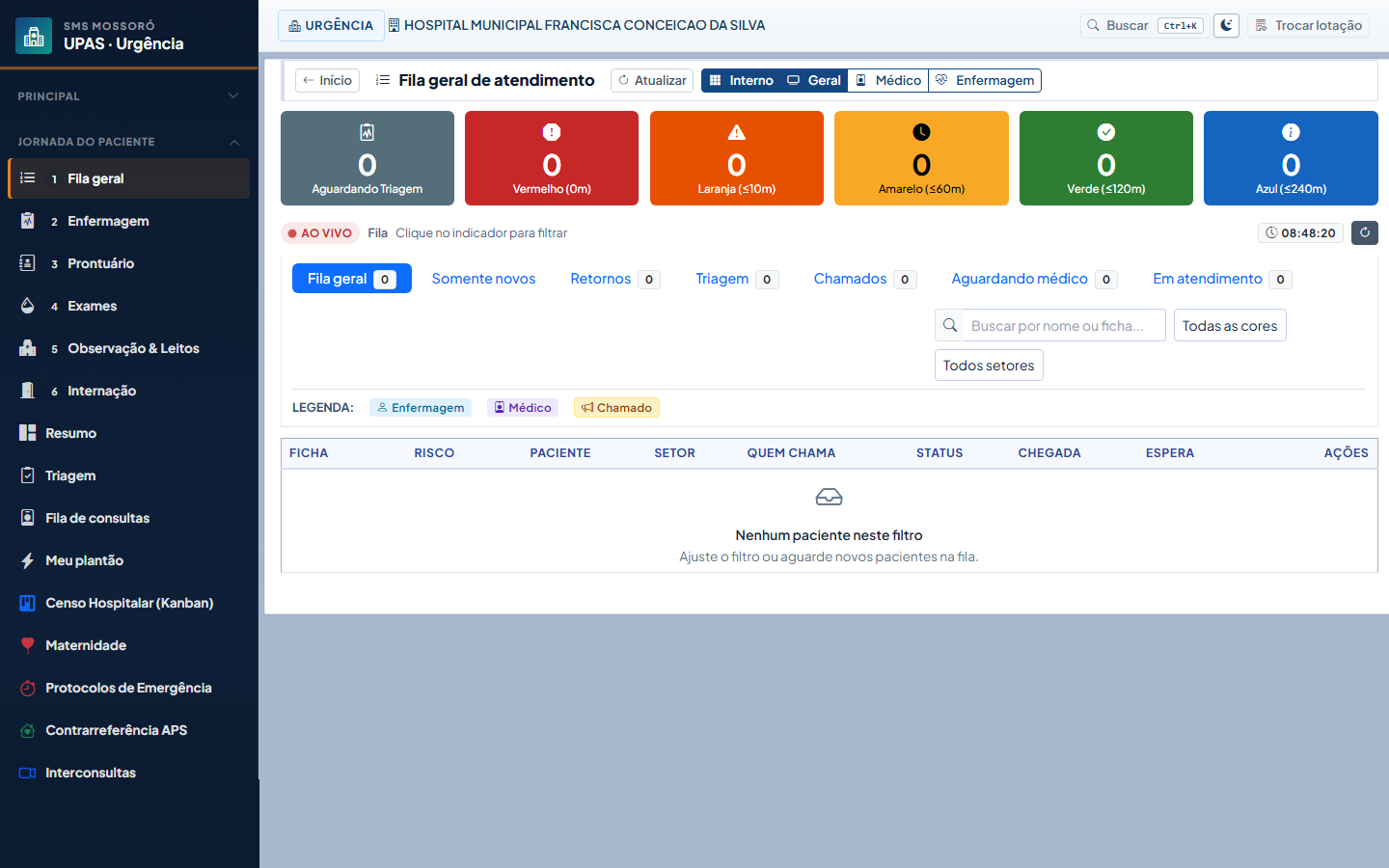
1 Fila geral mostra a unidade inteira: cores de Manchester (vermelho, laranja, amarelo, verde e azul, com o tempo-alvo) e os filtros Fila geral, Somente novos, Retornos, Triagem, Chamados, Aguardando médico e Em atendimento.
Dá para buscar por nome ou ficha e filtrar por cor e setor. A legenda diferencia Enfermagem, Médico e Chamado.
9. Triagem
Em Triagem, a lista traz paciente, entrada, espera e tipo. Use Atualizar, Chamar próximo (vai para a TV), Painel (todas as chamadas) e Triagem TV (só a triagem). O nome do paciente fica só na lista da unidade — a figura mostra a barra de ações, sem dados de pessoa.
Ao abrir o paciente, registre PA sistólica e diastólica, FC, FR, temperatura, SpO₂, HGT, dor e a classificação de risco — Protocolo de Manchester. O botão de gravar é Concluir triagem e encaminhar ao médico.

10. Fila de consultas
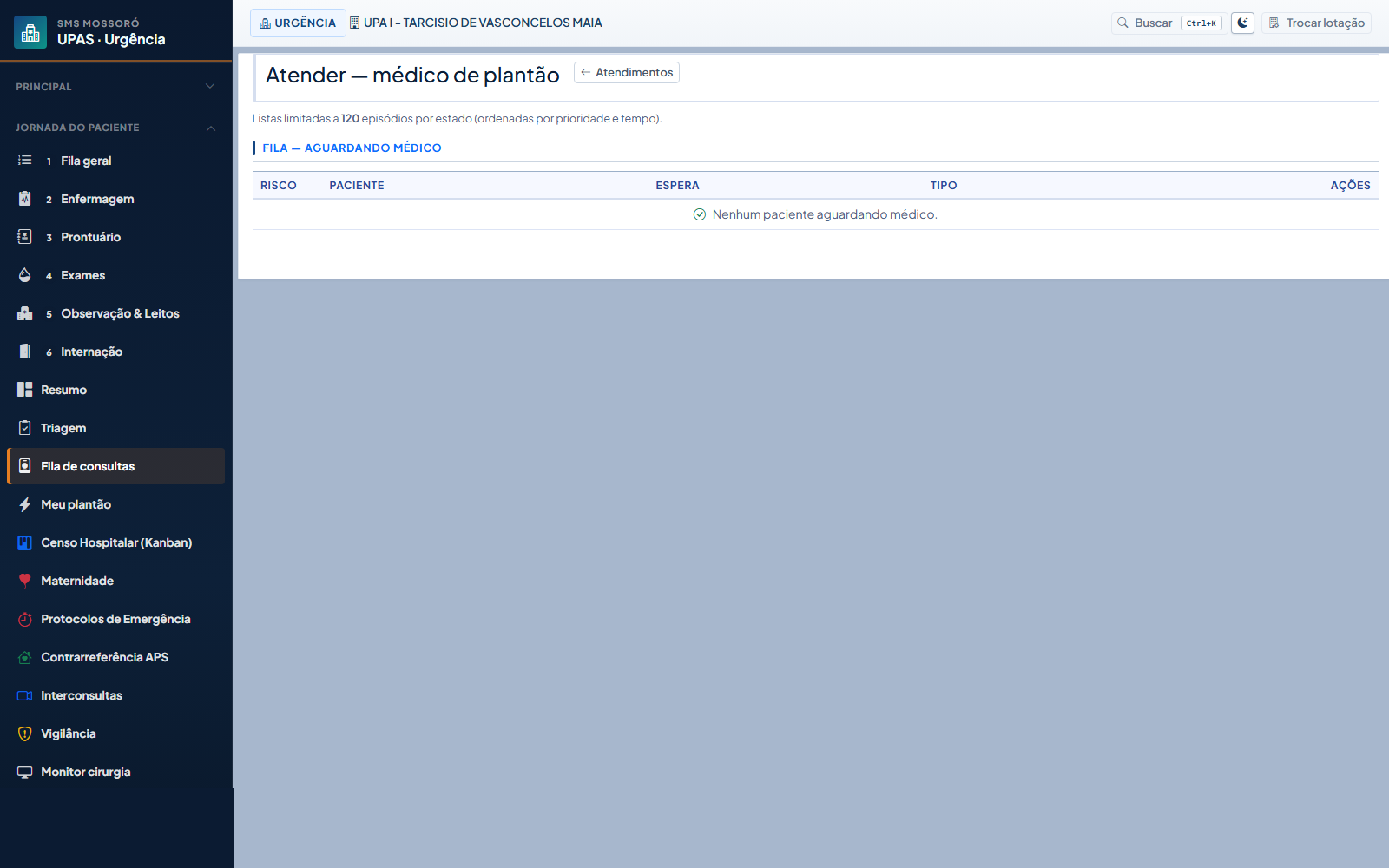
Fila de consultas é a tela Atender — médico de plantão. A lista Aguardando médico vem ordenada por prioridade e tempo. Abra o paciente para iniciar a consulta. A lista mostra até 120 episódios.
11. Ficha e alta
Dentro do episódio, o bloco Próximo passo indica a fase. Em consulta, os atalhos são Rechamar no painel, Evoluir e Concluir / Alta. Evolução, prescrição e exames ficam nas abas da ficha.
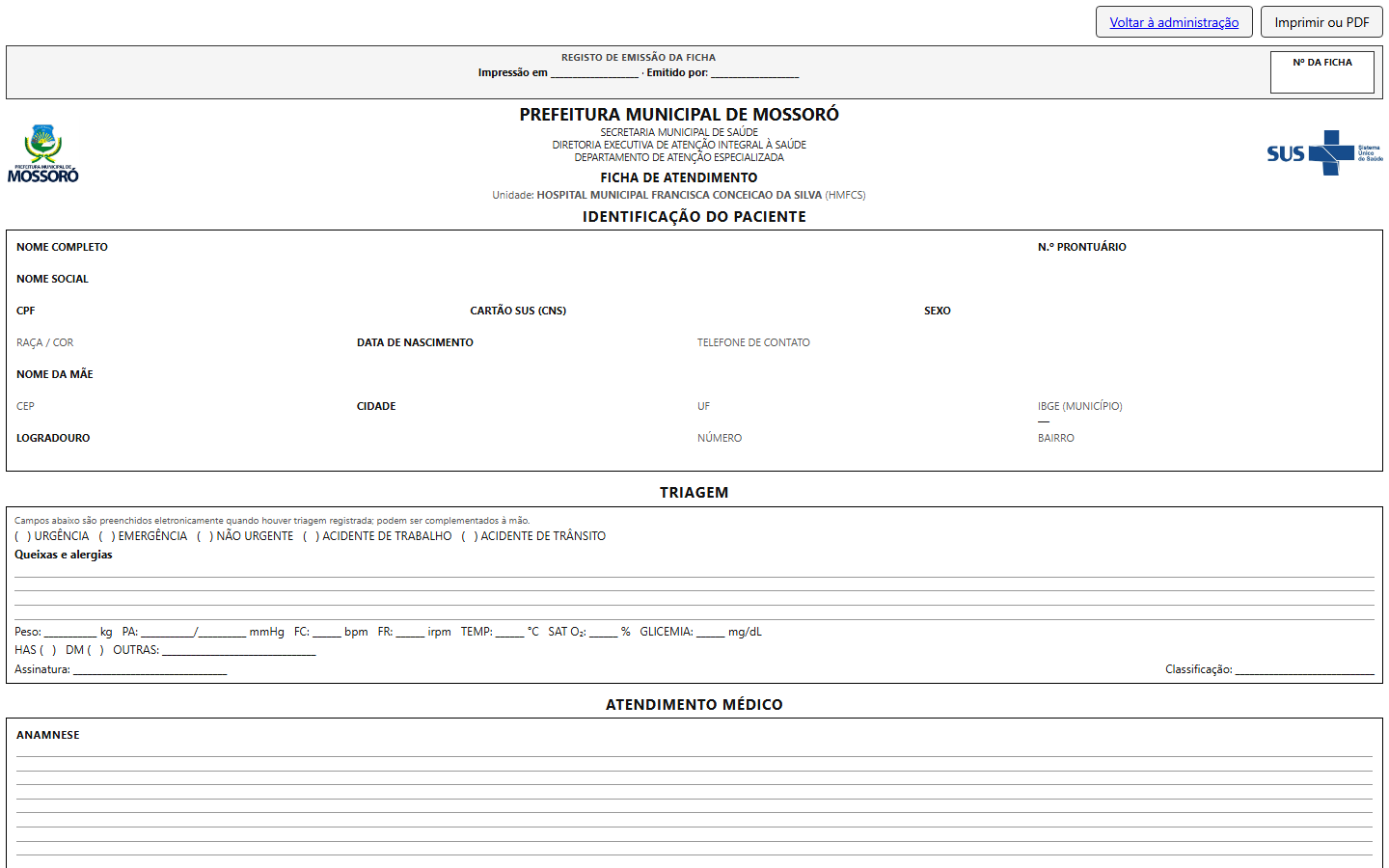
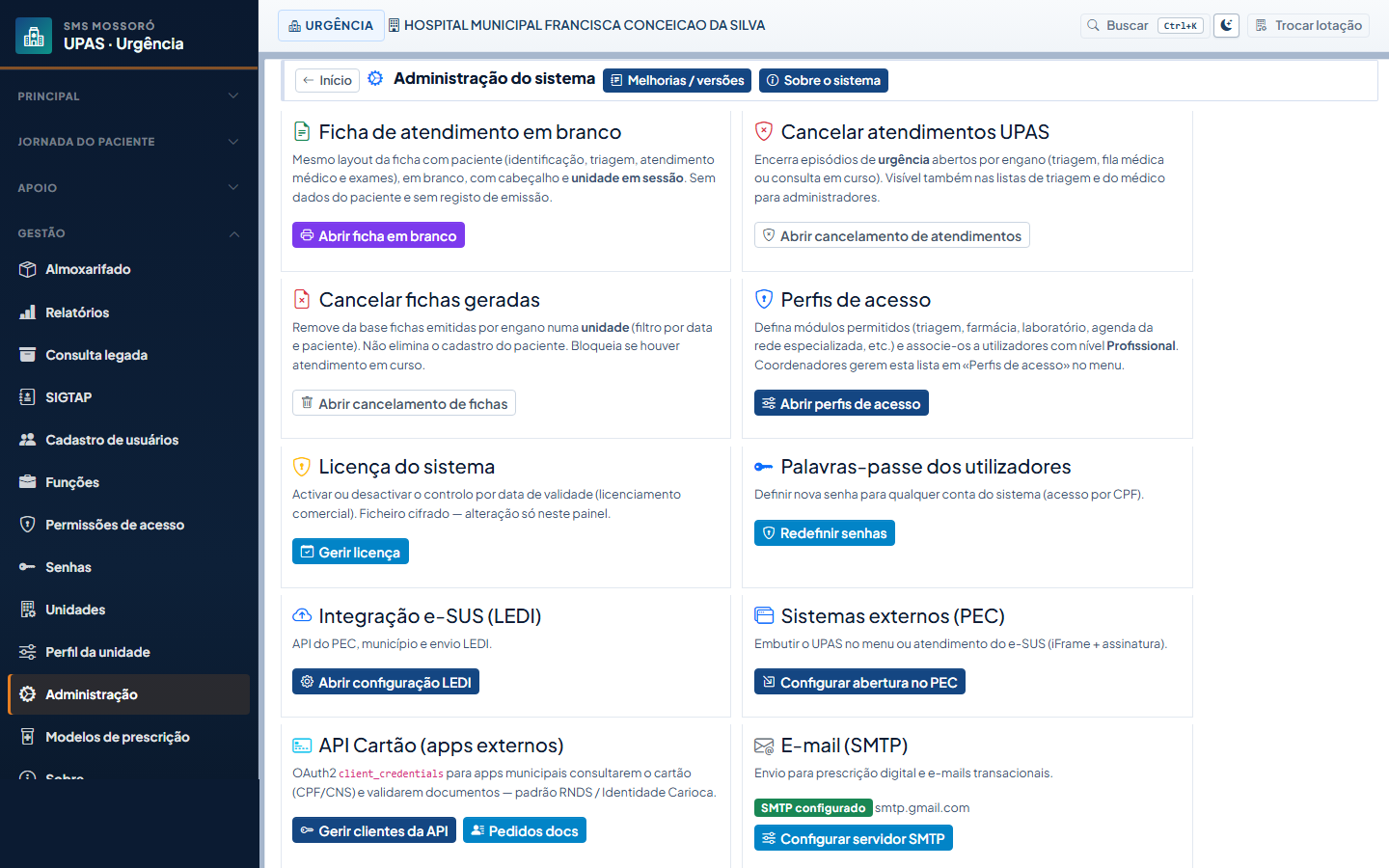
A alta clínica é do médico. Liberar o leito é outro passo, feito pela enfermagem em Internação. A ficha impressa em branco, com o mesmo bloco de identificação, triagem e anamnese, fica em Administração → Abrir ficha em branco.
12. Painel de chamadas
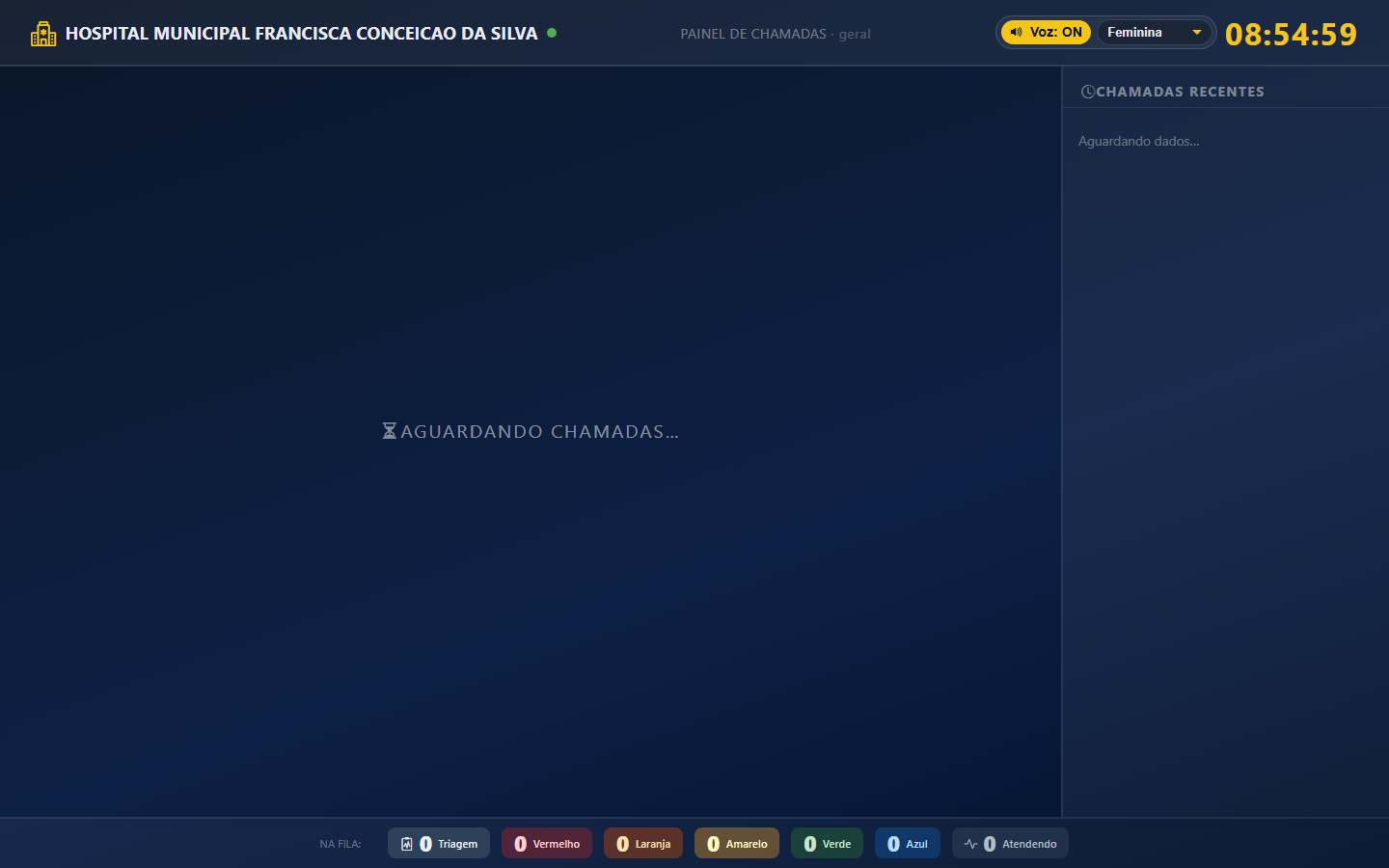
A TV da espera abre por Painel na triagem ou por Painel TV no resumo. A tela mostra a unidade, as chamadas recentes e, na base, a fila por cor. Deixe em tela cheia no monitor da recepção. O endereço precisa do código da unidade (est), fornecido pela administração.
13. Posto de enfermagem
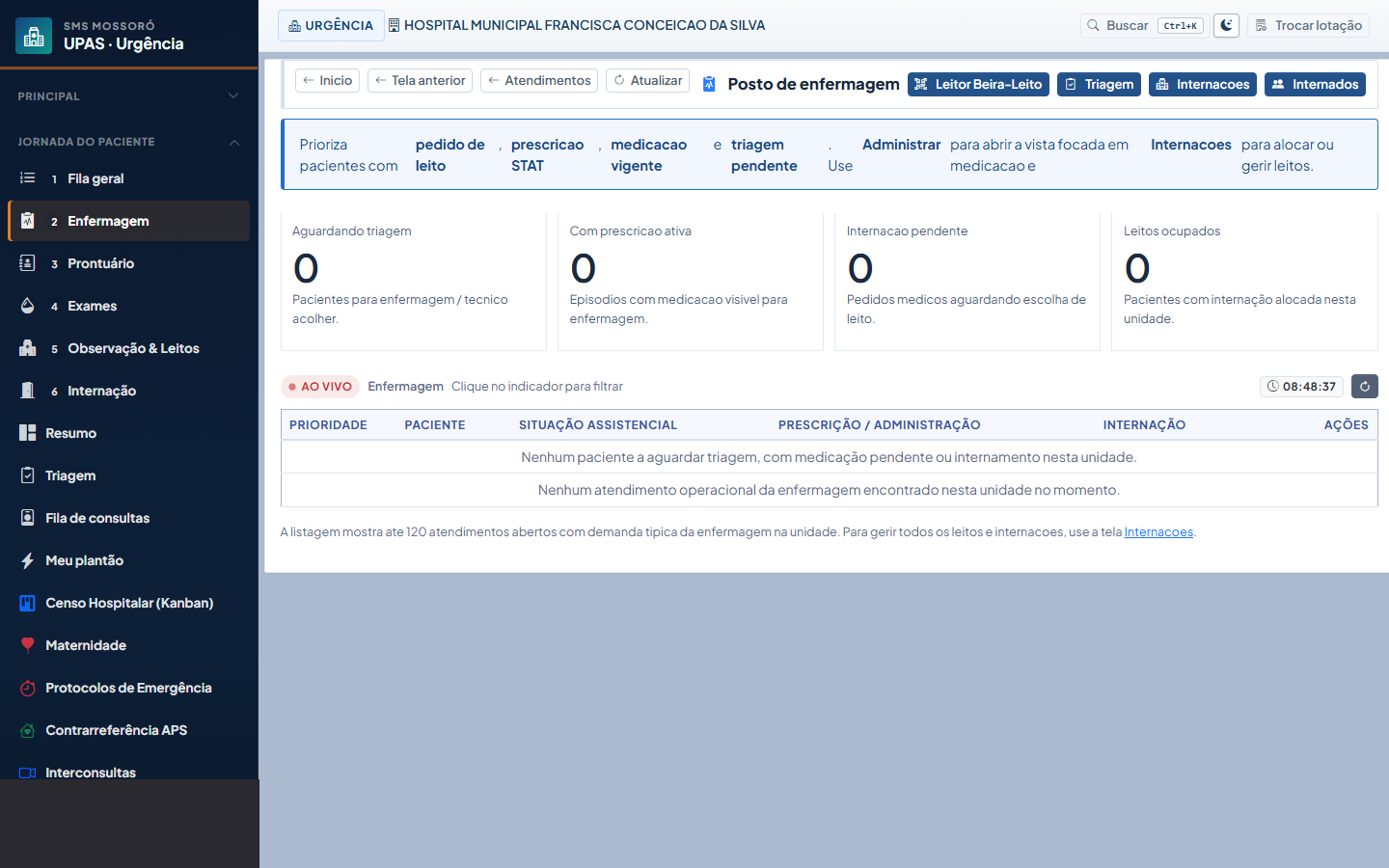
2 Enfermagem é o posto: pacientes para acolher, prescrição ativa, internação pendente e leitos ocupados. Atalhos do topo: Leitor Beira-Leito, Triagem, Internações e Internados. A lista traz no máximo 120 atendimentos com demanda de enfermagem.
14. Leitos e internação
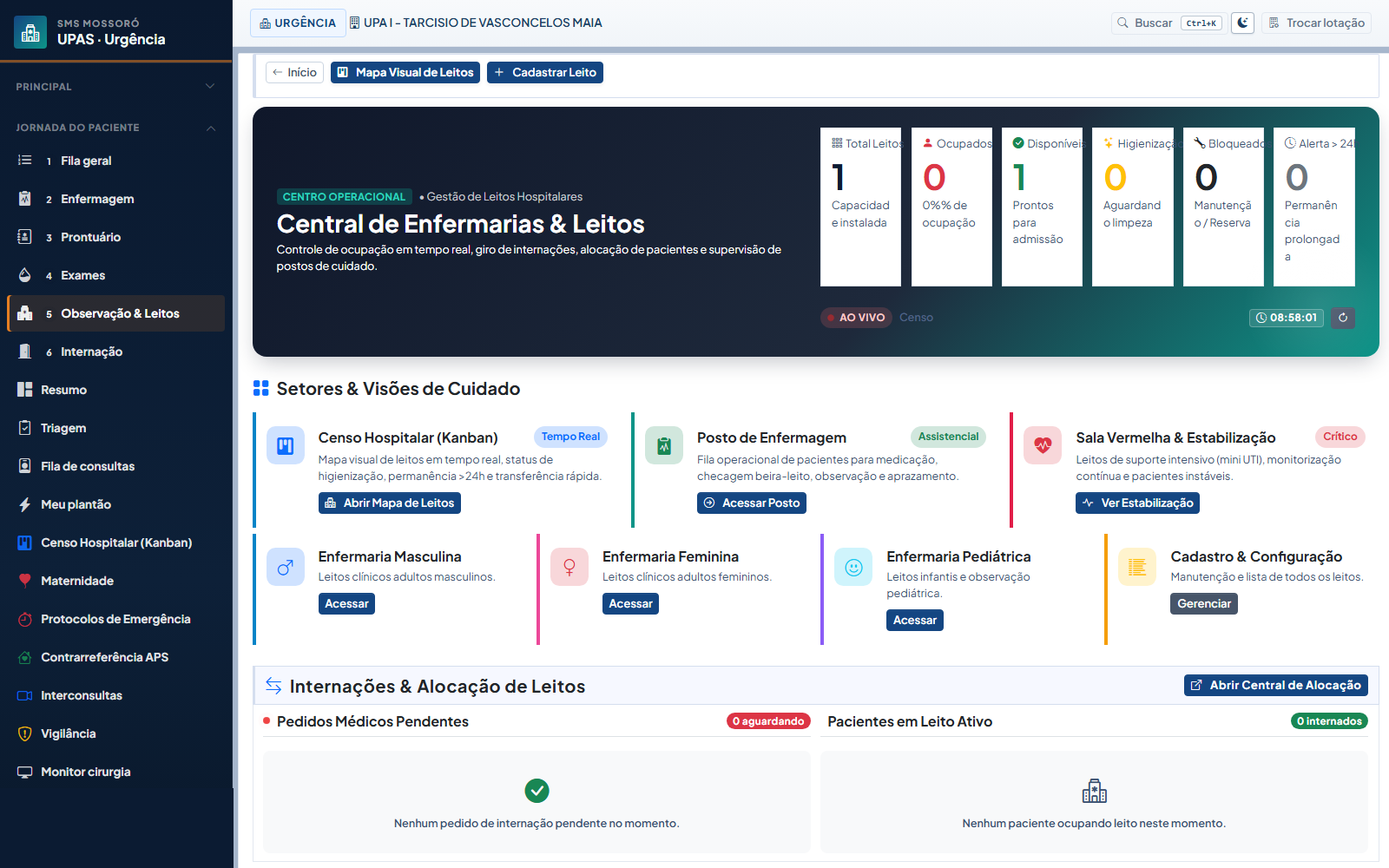
5 Observação & Leitos é a central de enfermarias: capacidade, ocupados, disponíveis, higienização e bloqueados. Dali saem o mapa, o censo, o posto, a sala vermelha e as enfermarias.
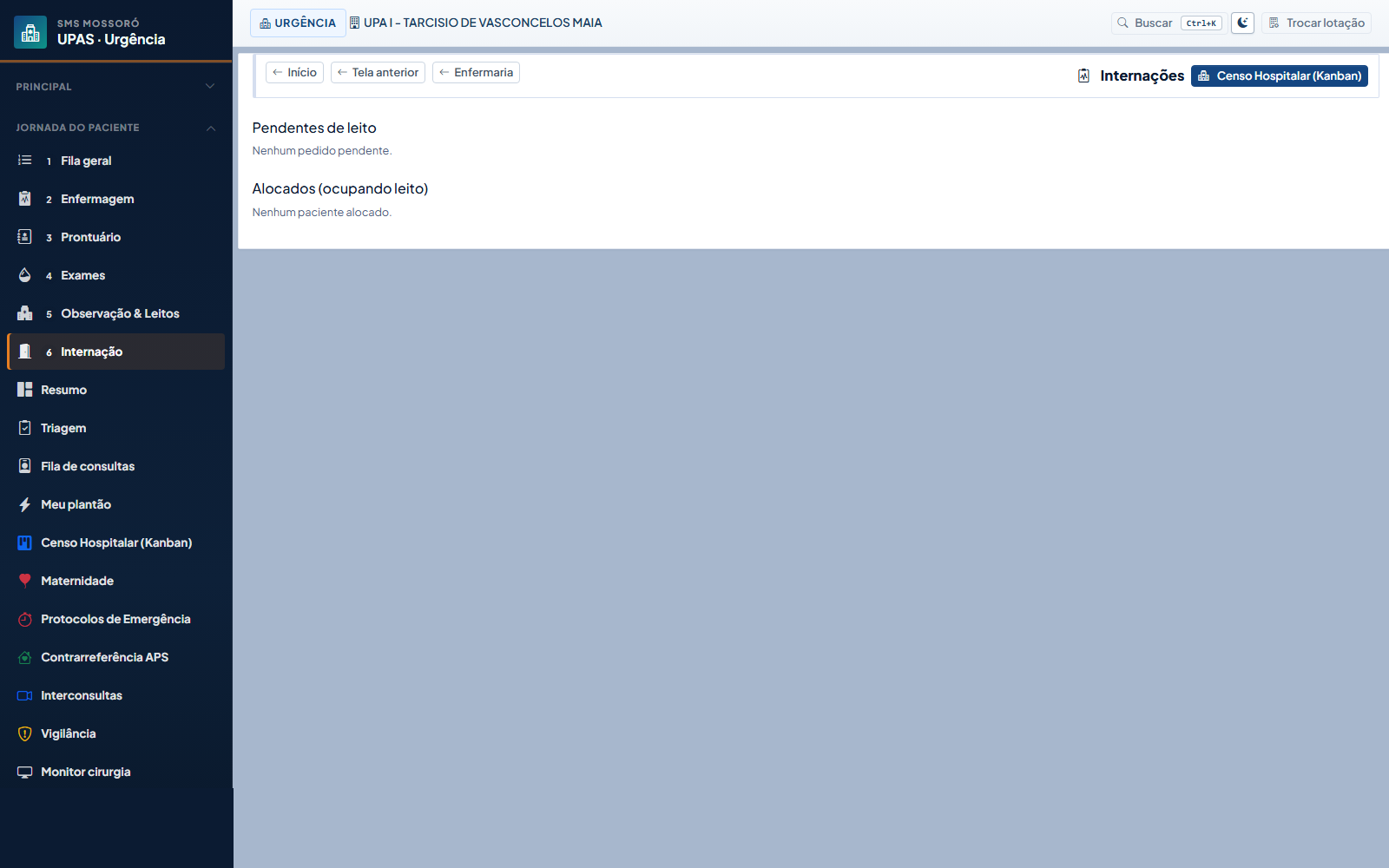
6 Internação separa Pendentes de leito e Alocados. A alta do leito é nesta tela, depois da alta clínica.
15. Farmácia
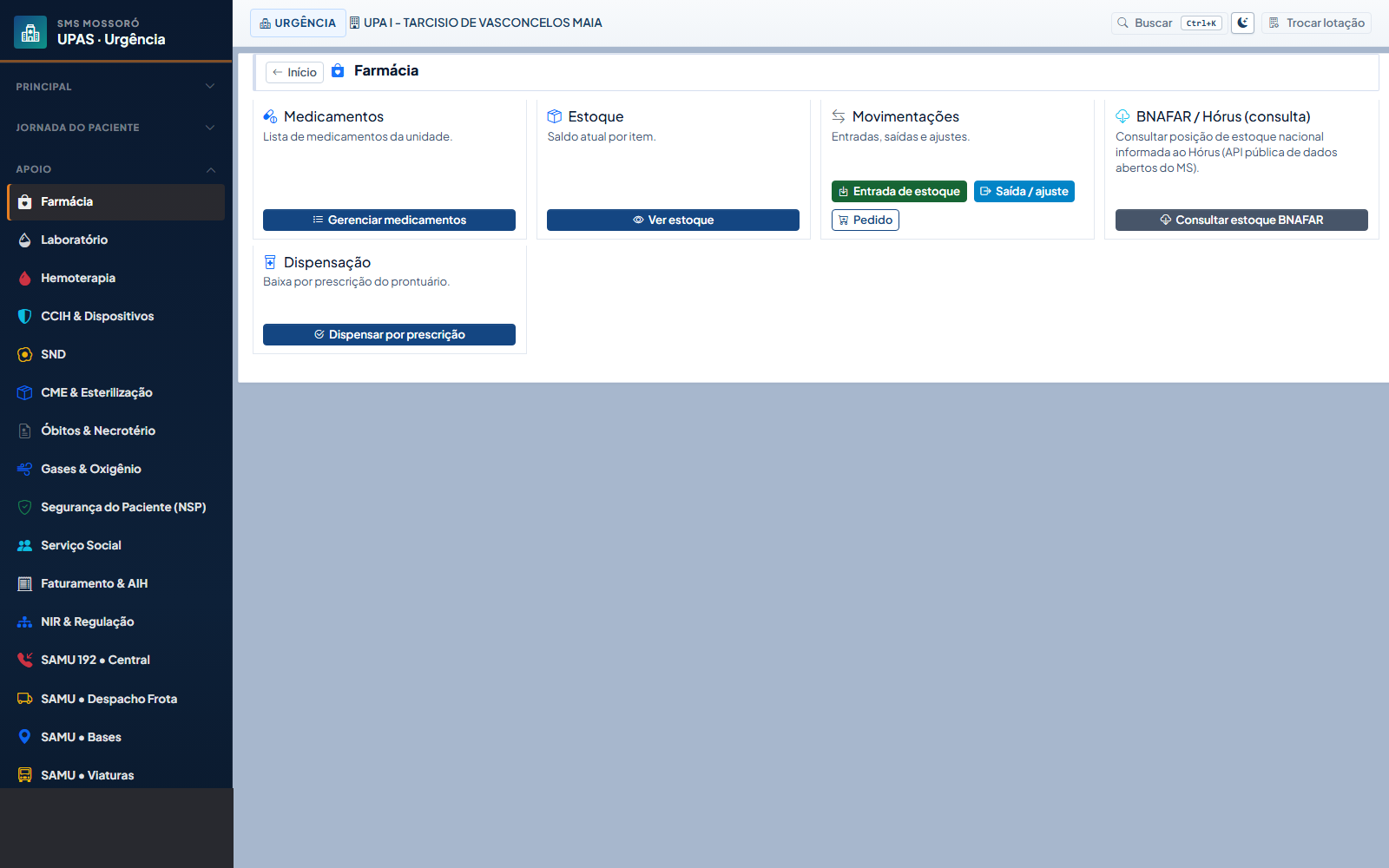
Em Apoio → Farmácia:
- Gerenciar medicamentos — cadastro da unidade.
- Ver estoque — saldo por item.
- Entrada de estoque, Saída / ajuste e Pedido.
- Dispensar por prescrição — baixa ligada ao prontuário.
- Consultar estoque BNAFAR — consulta pública do Hórus, quando a rede estiver ligada.
16. Relatórios, SIGTAP e faturamento
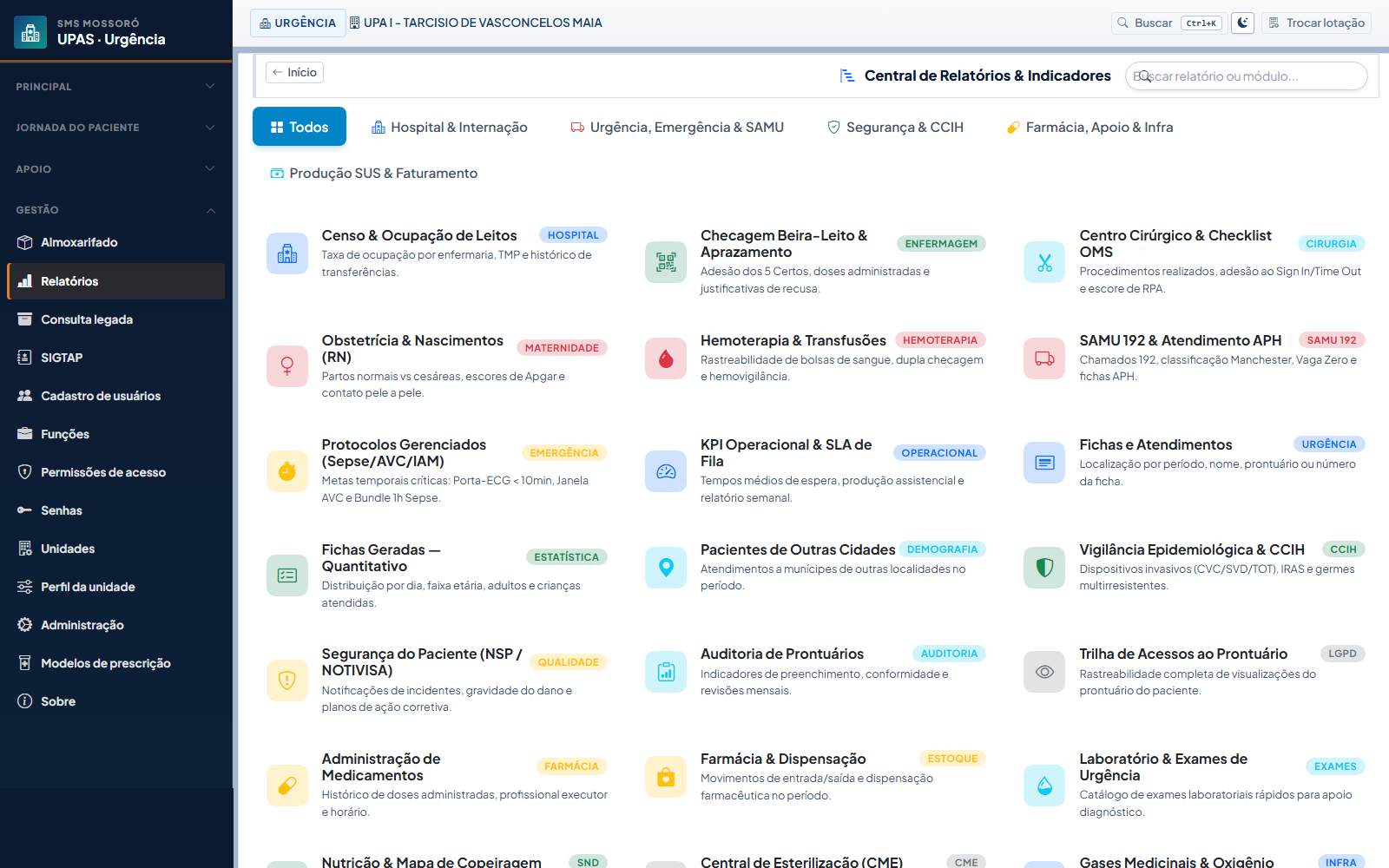
Gestão → Relatórios é a central por tema (hospital, urgência, farmácia, produção SUS). A busca do topo filtra pelo nome do relatório.
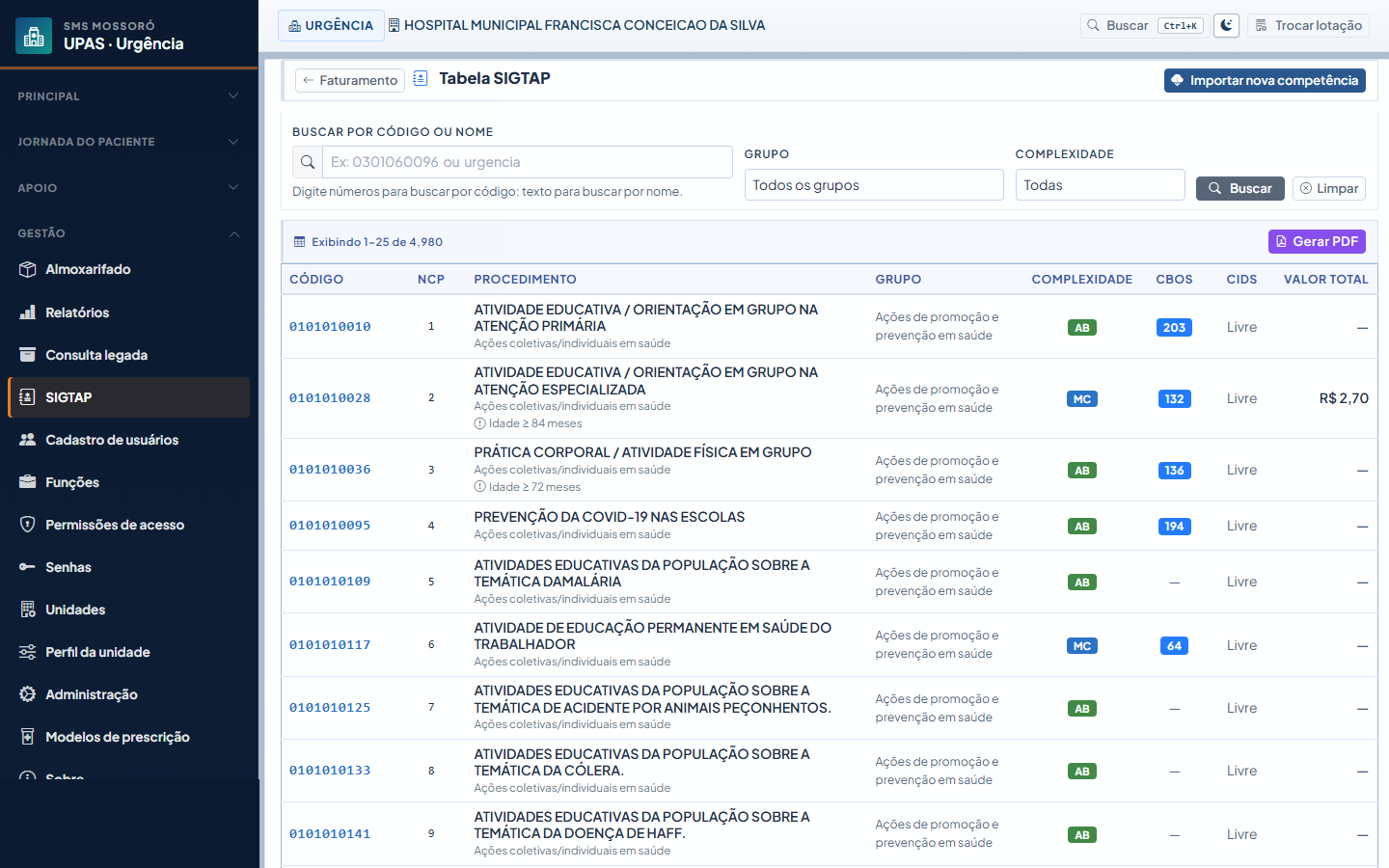
SIGTAP consulta procedimento por código ou nome, com grupo, complexidade e Importar nova competência.
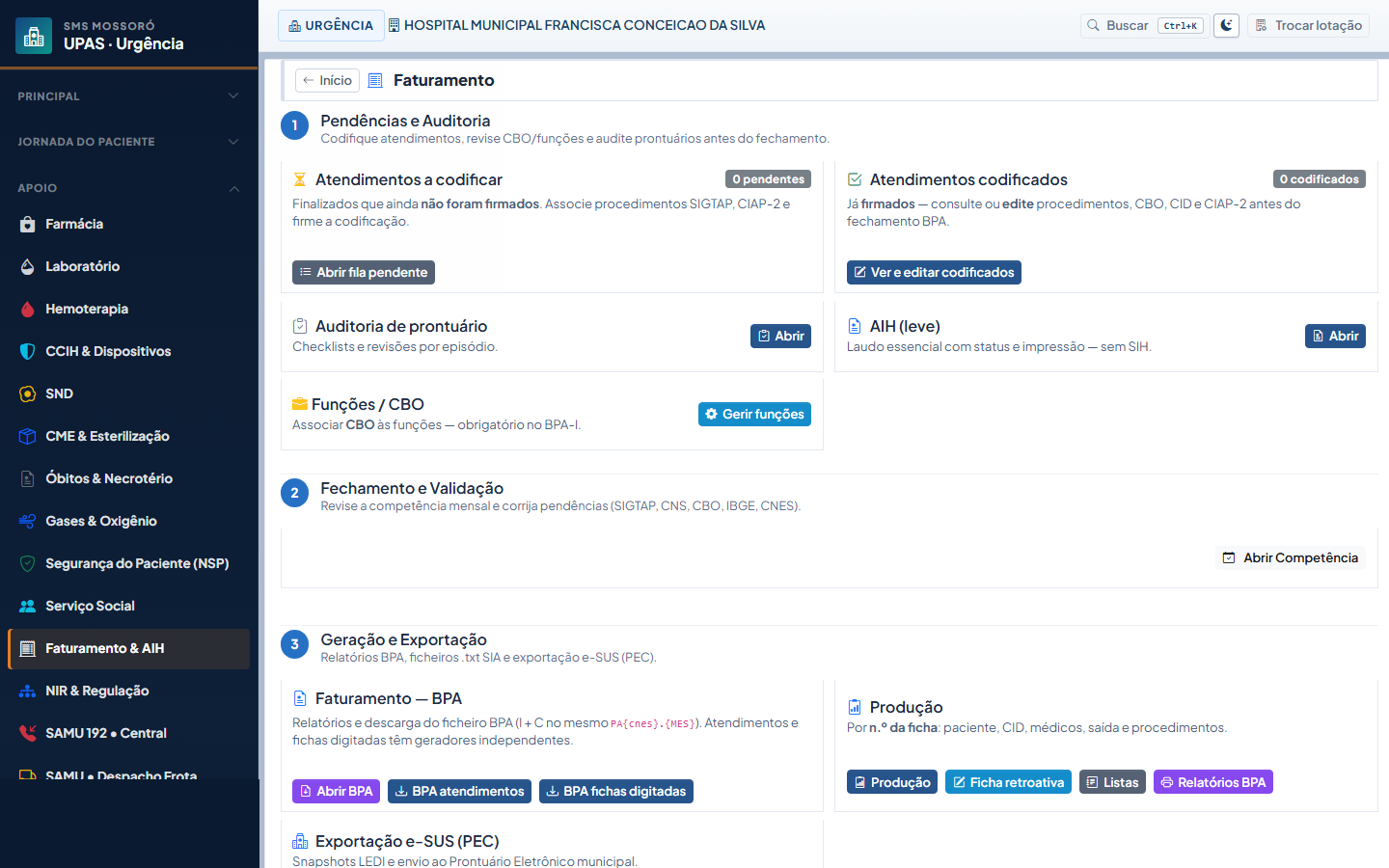
Faturamento & AIH começa em Atendimentos a codificar e Abrir fila pendente. O fechamento gera BPA, AIH e a exportação e-SUS (LEDI).
17. Rede especializada
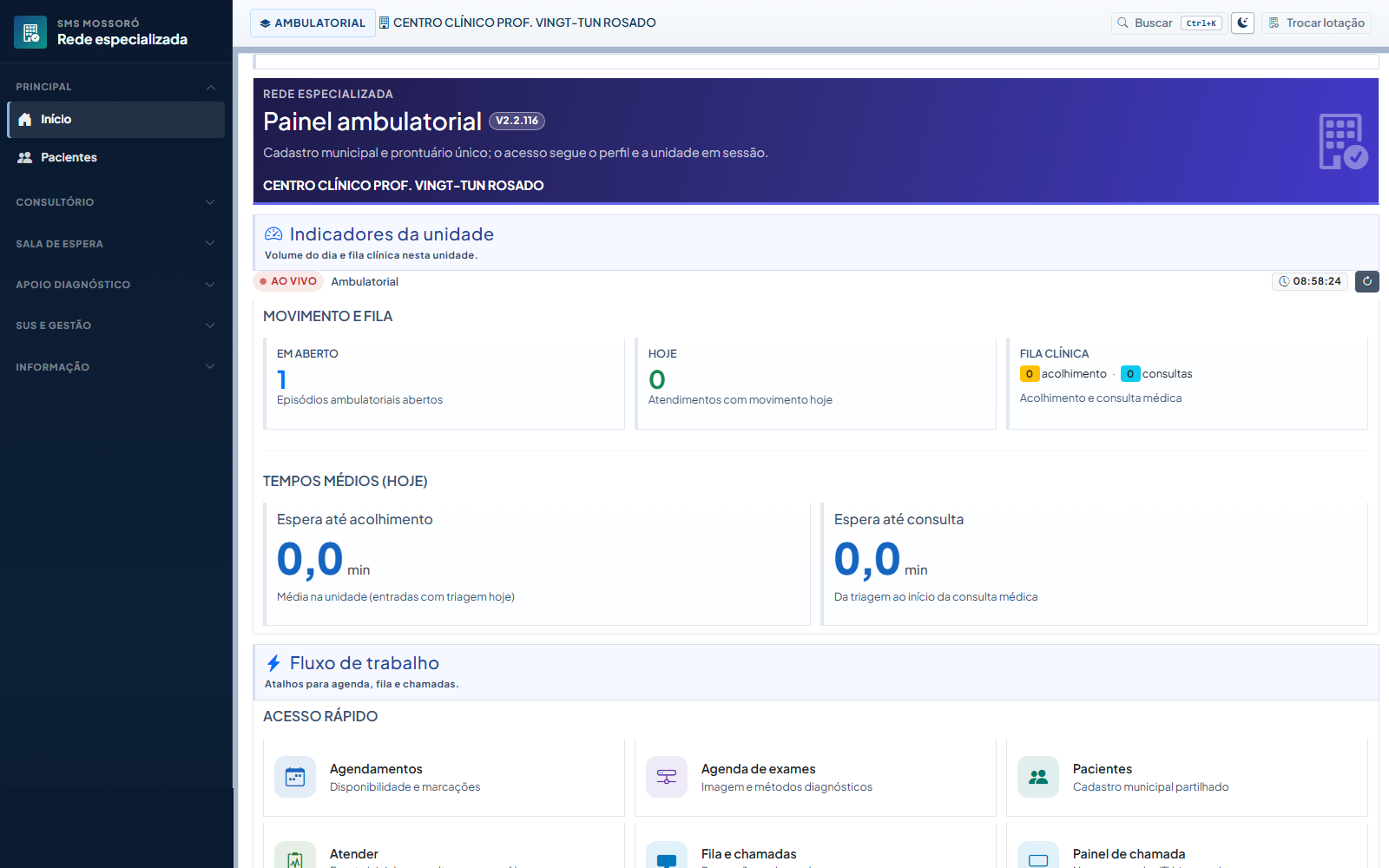
No portal Rede Especializada, o início é o Painel ambulatorial: em aberto, movimento do dia, fila de acolhimento e consultas, e a espera média.
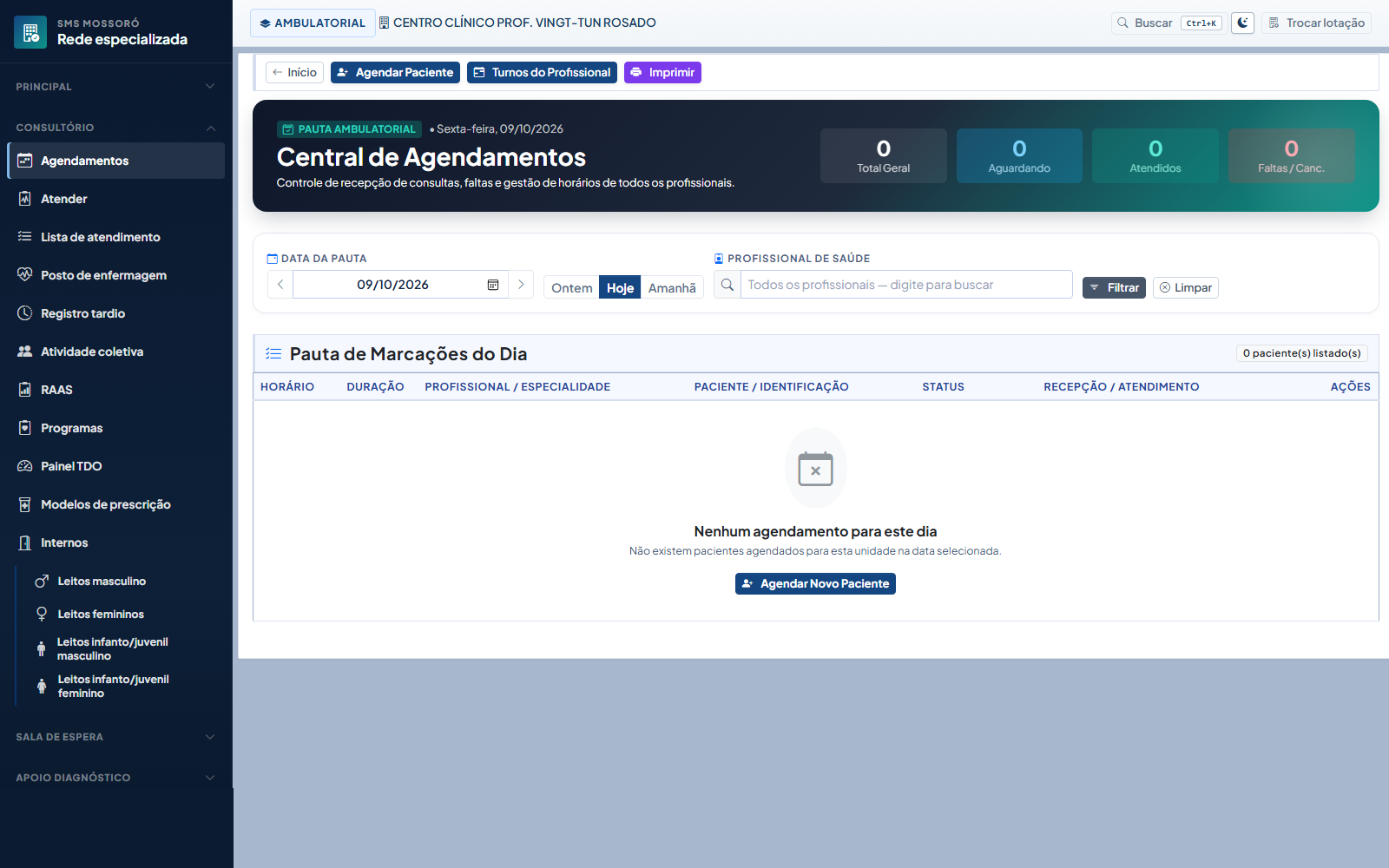
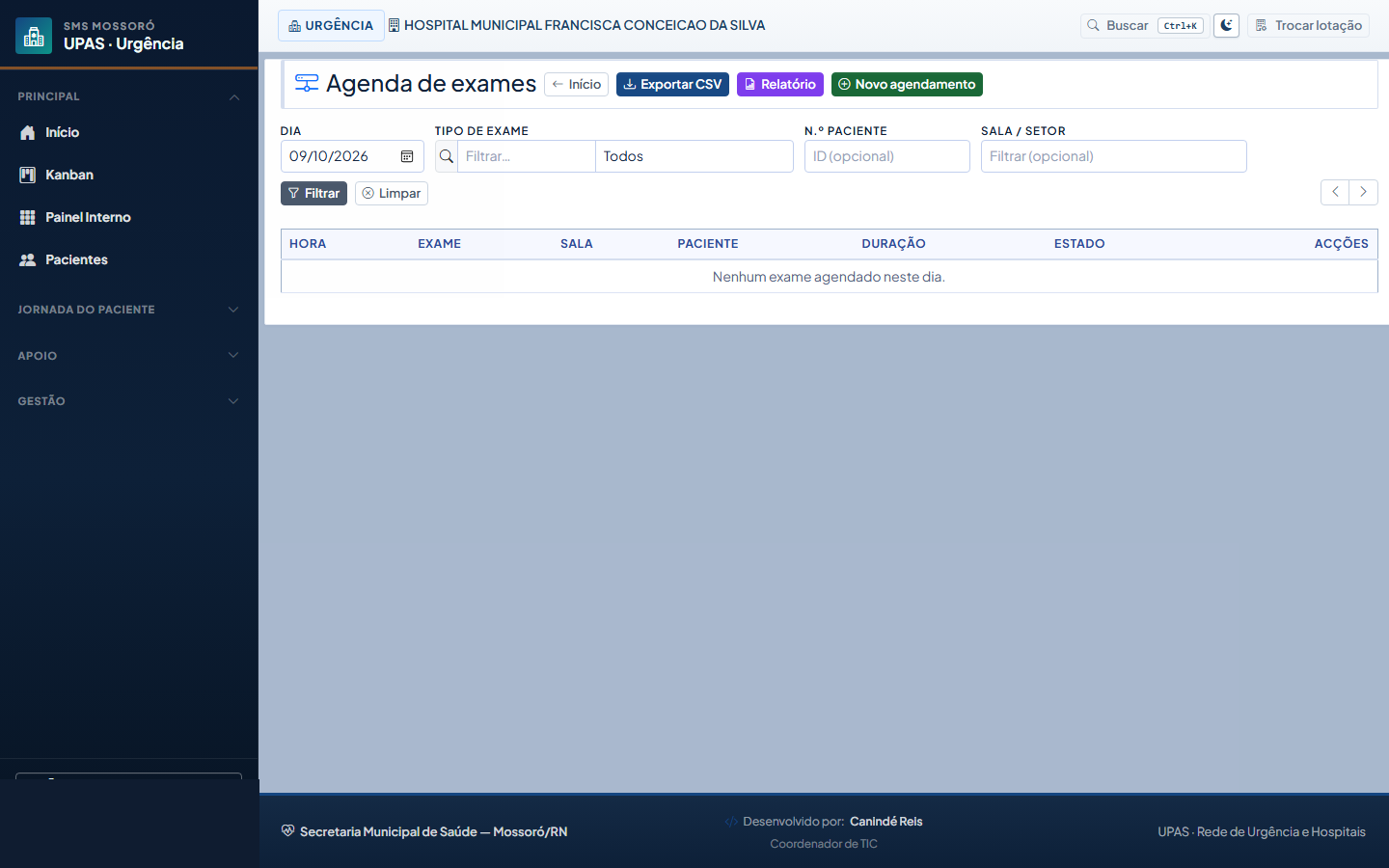
A Central de Agendamentos tem Agendar Paciente, Turnos do Profissional e Imprimir. A pauta filtra por data e profissional. A Agenda de exames tem Novo agendamento, Exportar CSV e Relatório. A lista do dia separa quem espera de quem já está em atendimento (Minha fila (Atender)).
18. Administração
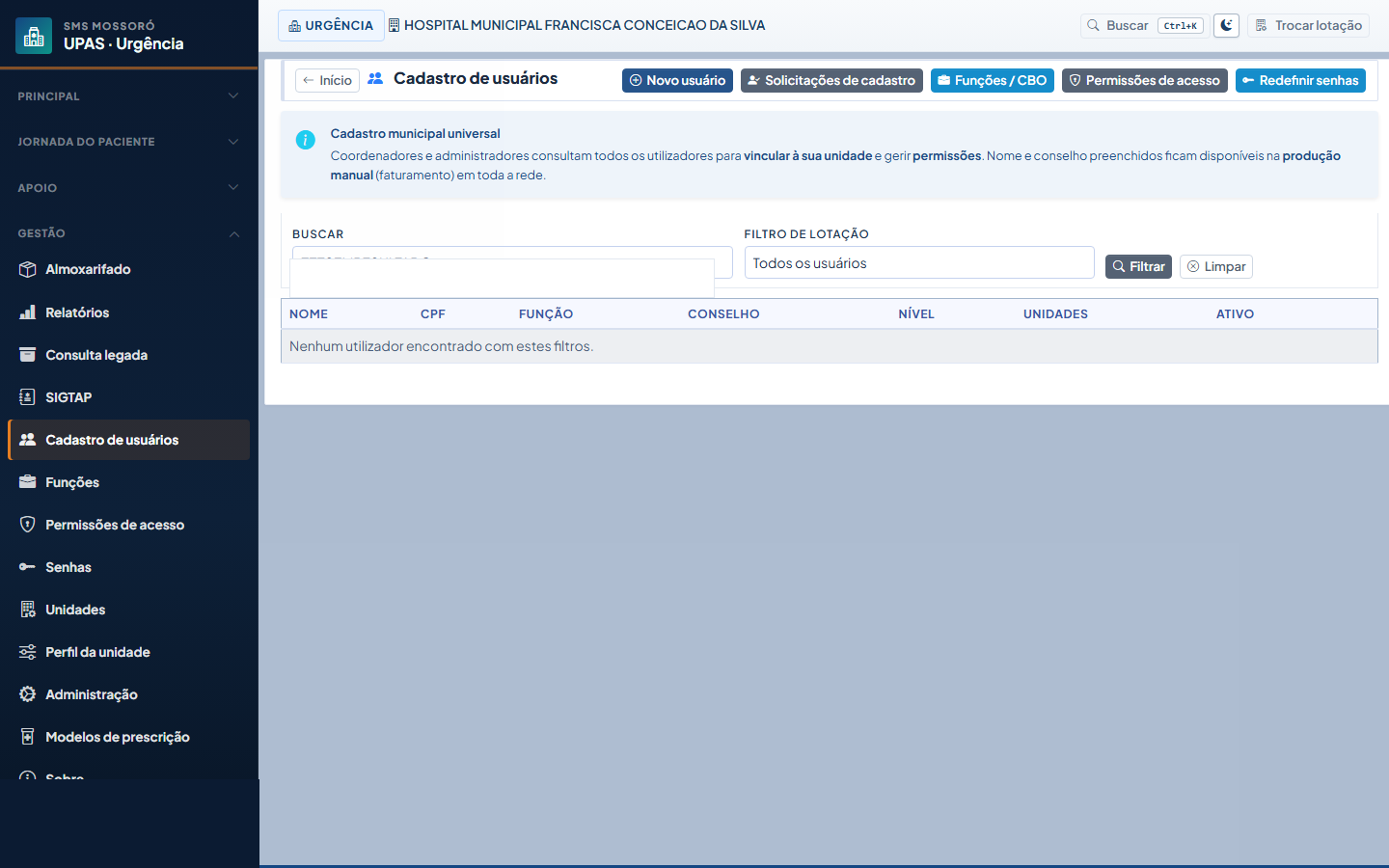
Cadastro de usuários tem Novo usuário, Solicitações de cadastro, Funções / CBO, Permissões de acesso e Redefinir senhas. A busca é por nome, CPF ou conselho. Não compartilhe a lista — ela contém documento dos profissionais.
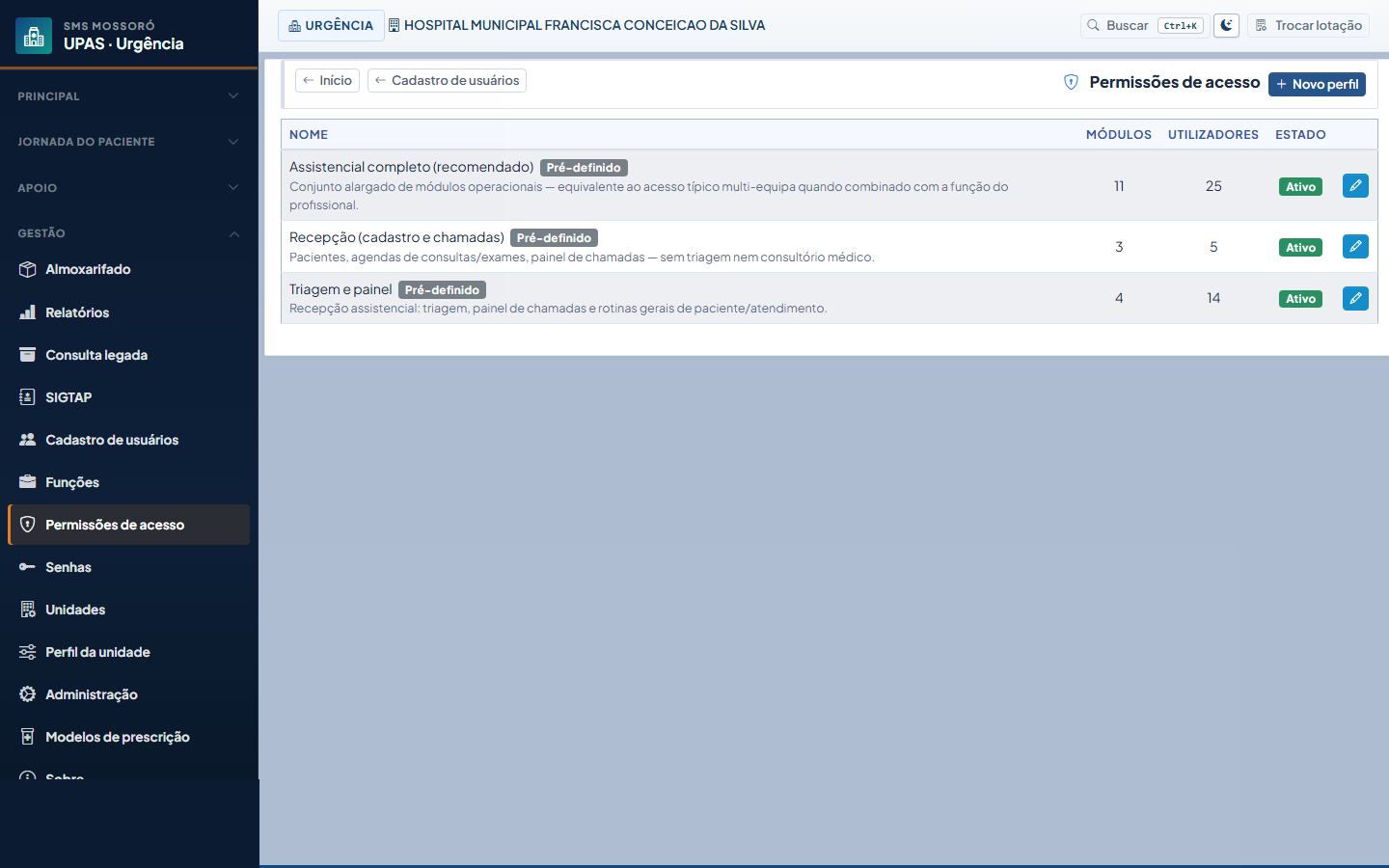
Permissões de acesso usa perfis prontos (assistencial, recepção, triagem e painel). Administração reúne ficha em branco, cancelamento de episódio, licença, integração e-SUS, Cartão SUS e e-mail.
19. Totem
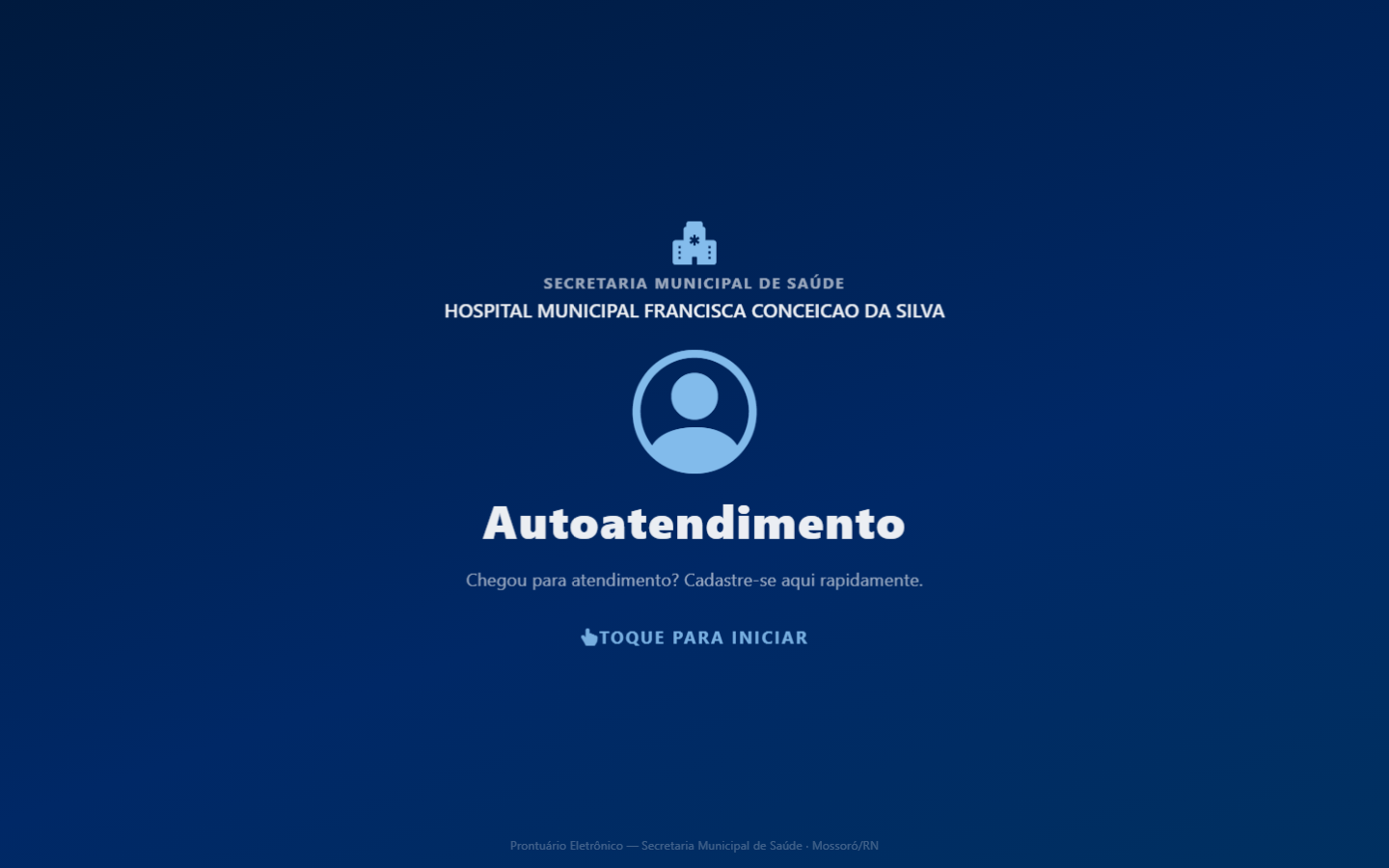
O quiosque abre no endereço da unidade (kiosk.php?est= código informado pela administração). A tela pede Toque para iniciar. Sem o código, o totem avisa que não está configurado.